Como cadastrar o primeiro produto
Crie uma categoria do catálogo e cadastre o produto com nome, descrição, preço e foto.
Passo a passo
- 1
No menu, abra Catálogo › Produtos e clique em Nova categoria. A categoria é uma seção do catálogo, como Lanches, Bebidas ou Sobremesas. Para comidas e lanches, escolha Itens principais.
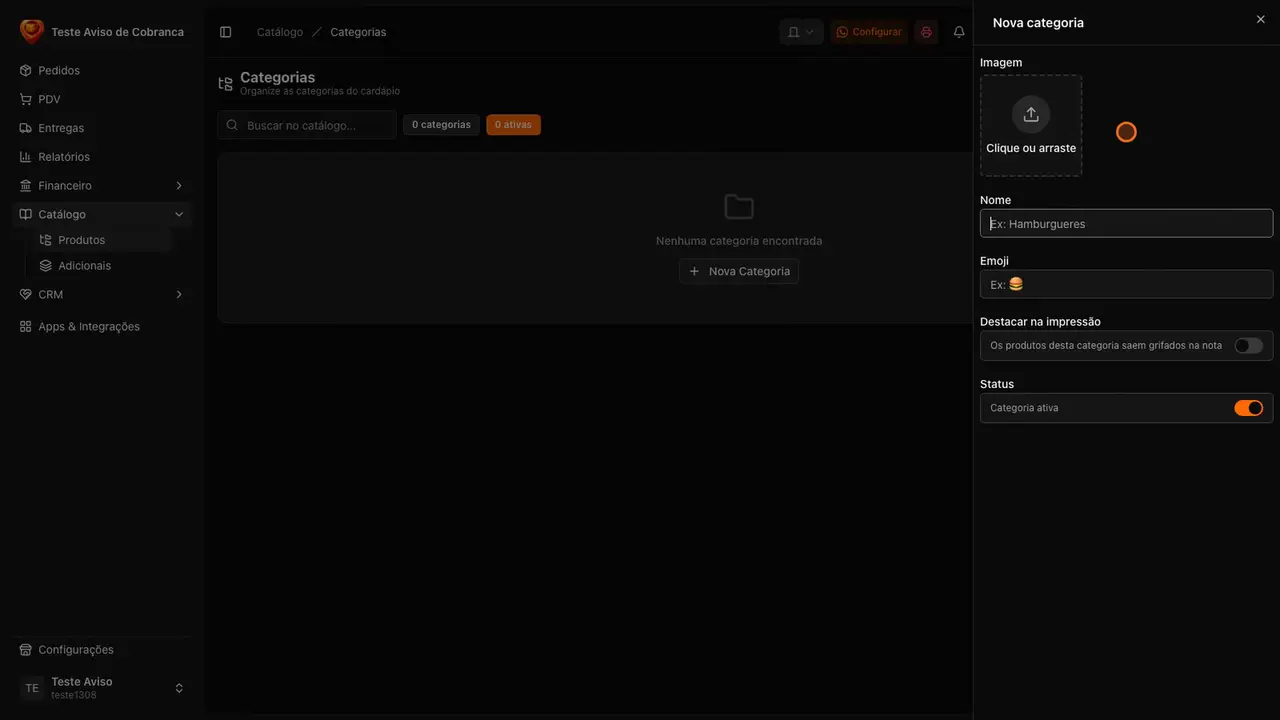
- 2
Dê um nome à categoria (por exemplo, Lanches) e clique em Criar categoria.
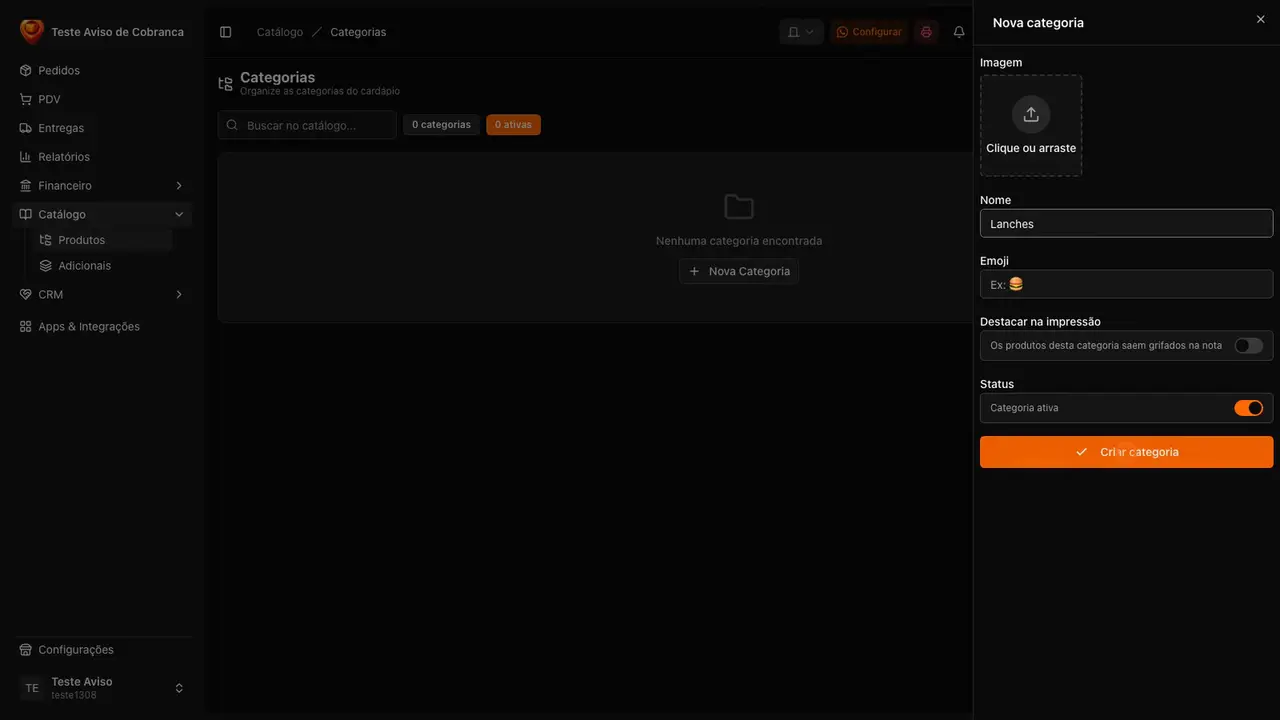
- 3
Na linha da categoria, clique em Ver produtos e depois em Adicionar produto. Escolha Do zero para um produto novo e clique em Próximo.
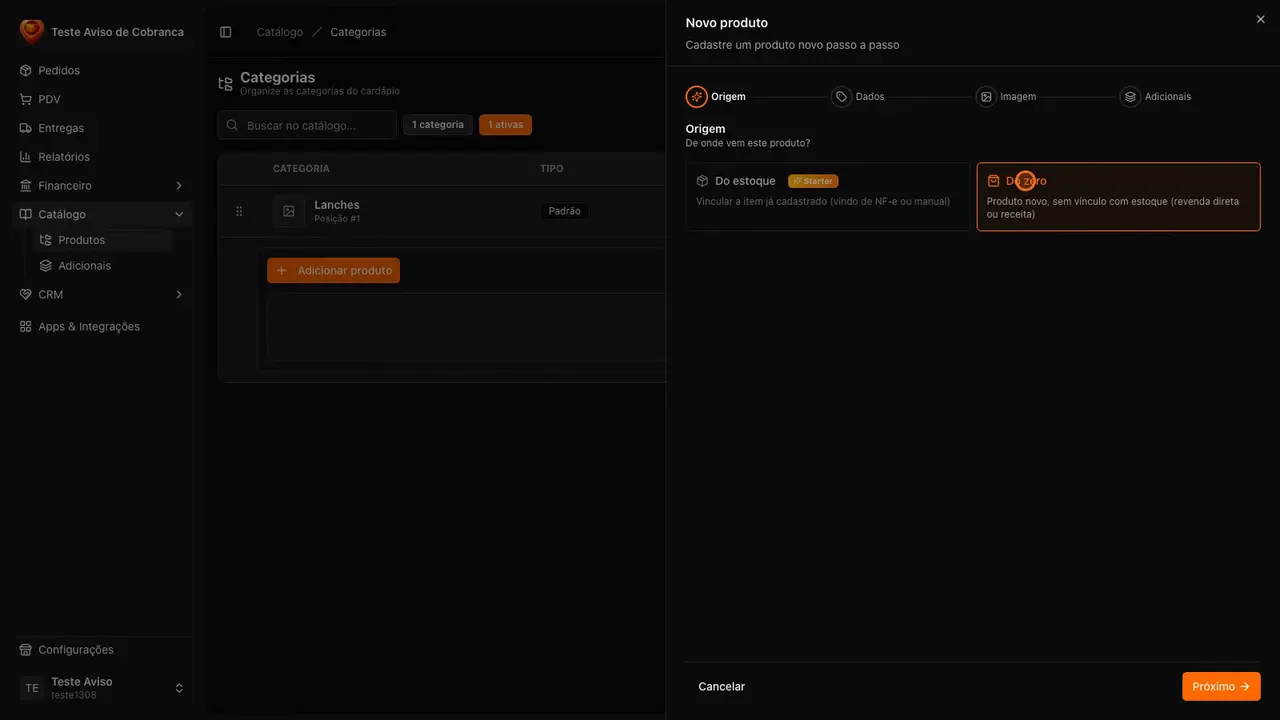
- 4
Preencha o nome, a descrição e o preço. A categoria já vem escolhida. Clique em Próximo.
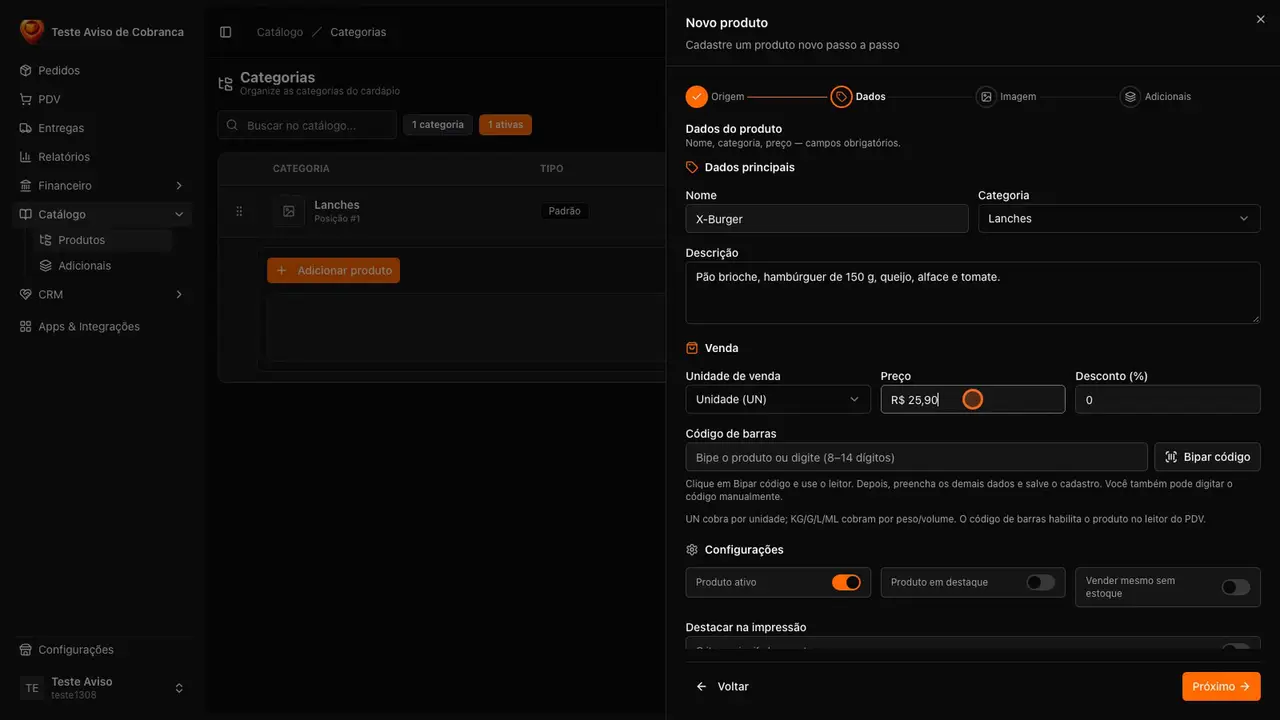
- 5
Adicione uma foto do produto (produtos com foto vendem mais) e clique em Próximo.
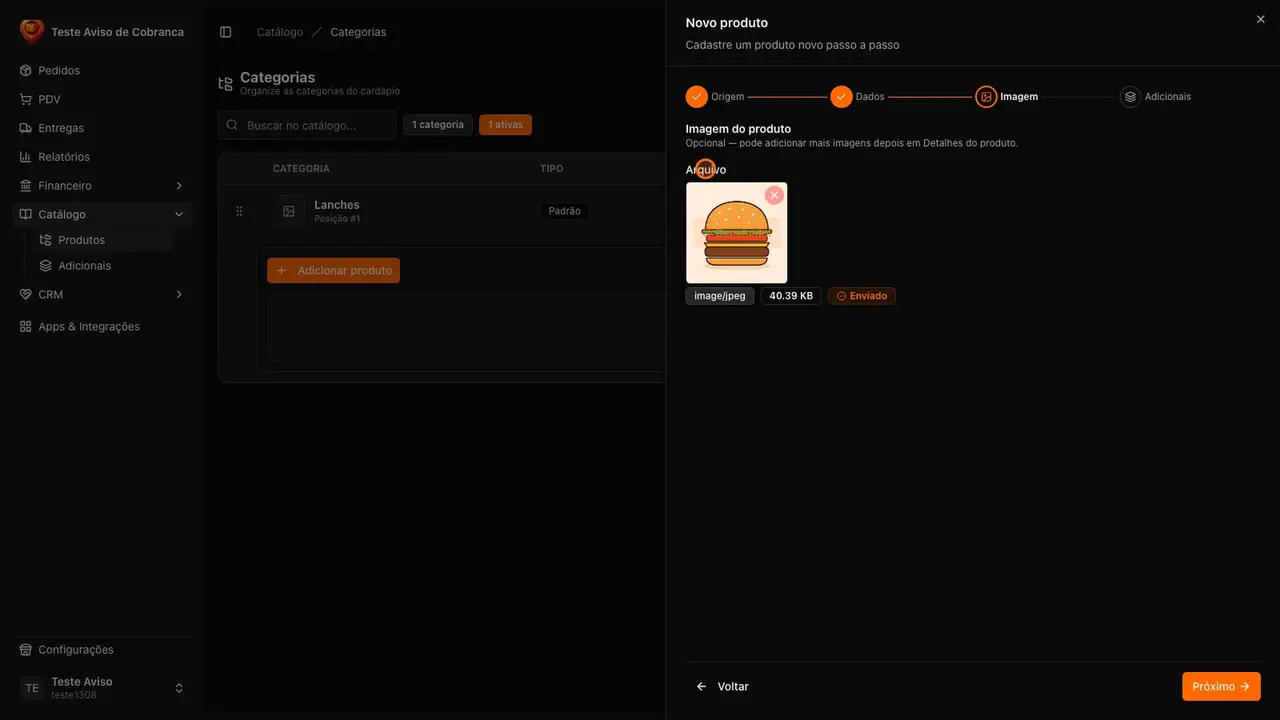
- 6
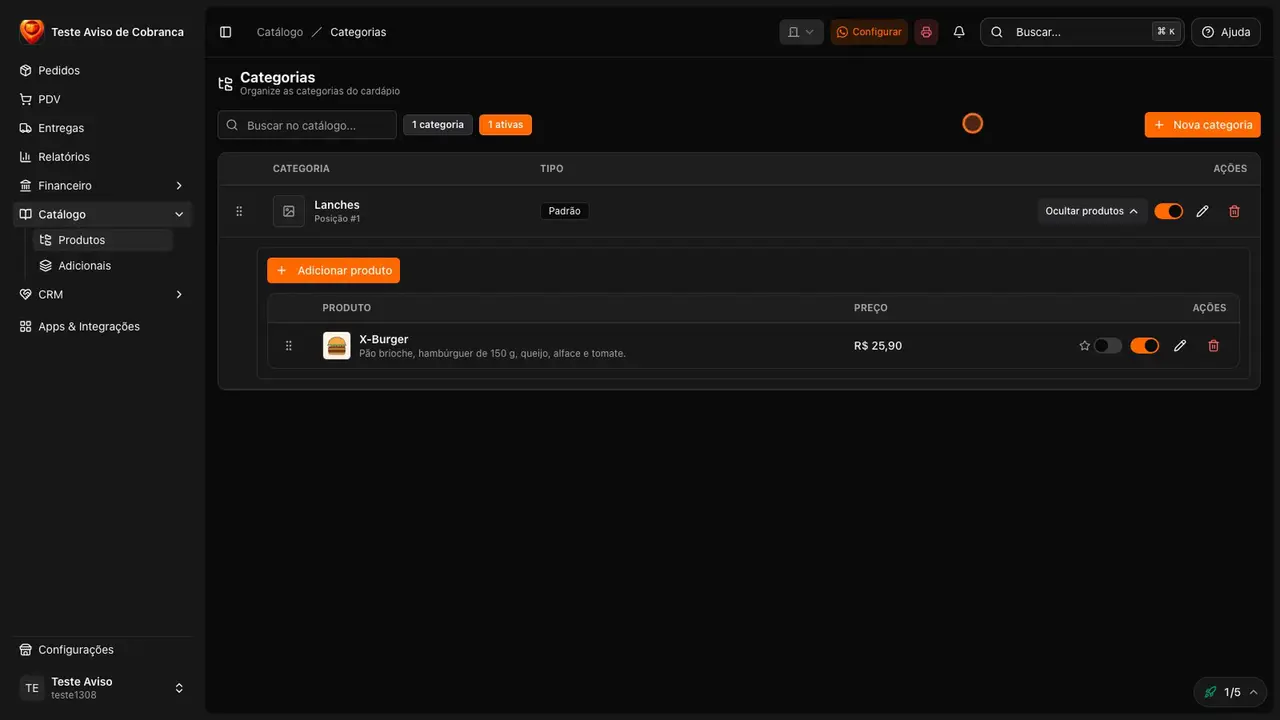
Os adicionais, como bacon extra ou molho, são opcionais. Clique em Criar produto: ele já aparece no catálogo da loja.
Dicas
- Use o interruptor da linha do produto para tirá-lo do catálogo sem apagar (ex.: acabou no dia).
- A estrela marca o produto como destaque no topo do catálogo.
Problemas comuns
O botão Criar categoria não aparece.
Ele aparece depois que você preenche o nome da categoria.
O produto não aparece no catálogo da loja.
Confira se o produto e a categoria estão ativos (interruptor laranja) e se a loja está aberta no horário de atendimento.
Não achou o que precisava?
Fale com o suporte da OnDelivery. A gente responde pelo WhatsApp em horário comercial.
Veja também
- Como cadastrar o endereço da lojaO endereço principal é de onde sai a entrega, o centro das regiões de entrega e o que o cliente vê para retirar o pedido.
- Como definir o horário de atendimentoSem nenhum dia com horário, a loja aparece fechada e não recebe pedidos.
- Como configurar as formas de pagamentoEscolha como o cliente paga na entrega, no PDV e online. Sem forma de pagamento ativa, o cliente não fecha o pedido.
- Como ativar as regiões de entregaDefina até onde a loja entrega e a taxa de cada área. Sem região ativa, o pedido de entrega não fecha no checkout.