Central de Ajuda · Comece por aqui
Como conectar uma impressora
O computador ligado à impressora imprime cada pedido que chegar, sem ninguém clicar.
Passo a passo
- 1
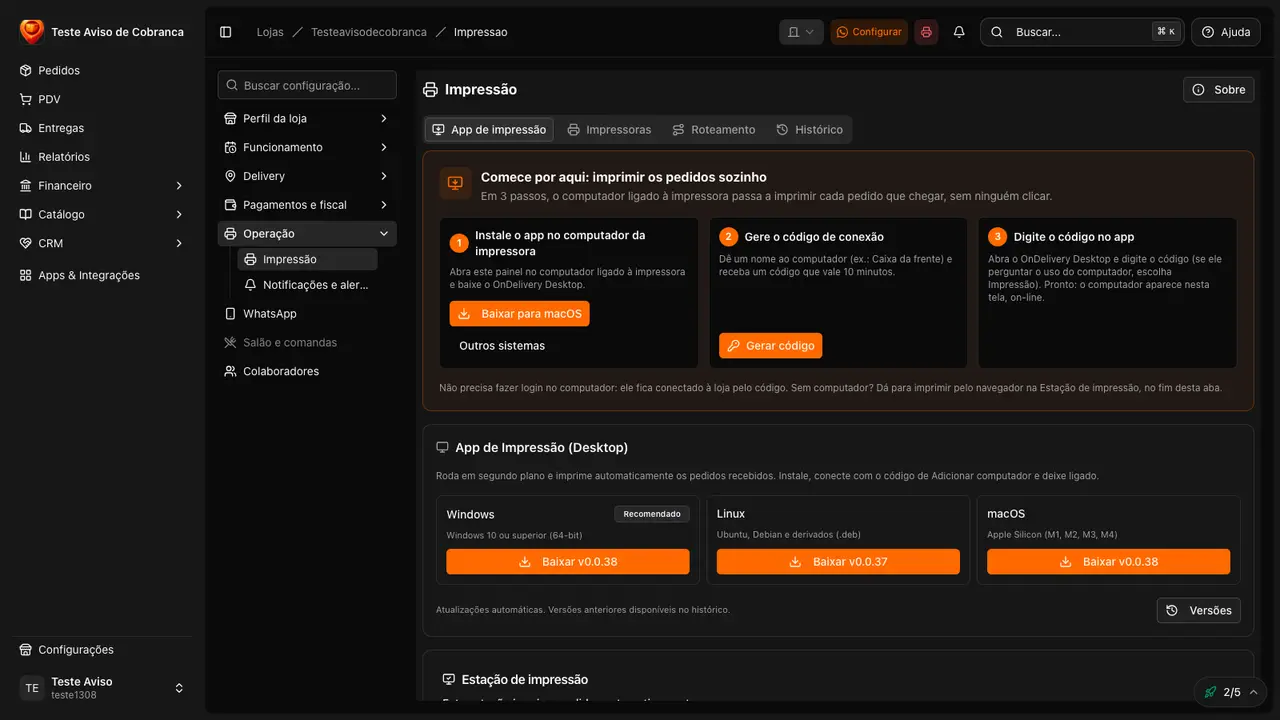
No computador ligado à impressora, abra Configurações › Operação › Impressão e baixe o OnDelivery Desktop (Windows, macOS ou Linux).
- 2
Clique em Gerar código, dê um nome ao computador (ex.: Caixa da frente) e clique em Gerar código de novo. O código vale 10 minutos.
- 3
Abra o OnDelivery Desktop, digite o código e escolha Impressão. Não precisa fazer login no computador: ele fica conectado à loja pelo código e aparece na aba App e computadores, online.
Dicas
- Em Roteamento você escolhe qual impressora imprime cada setor (ex.: bebidas no balcão, pratos na cozinha).
Não achou o que precisava?
Fale com o suporte da OnDelivery. A gente responde pelo WhatsApp em horário comercial.
Veja também
- Como cadastrar o primeiro produtoCrie uma categoria do catálogo e cadastre o produto com nome, descrição, preço e foto.
- Como cadastrar o endereço da lojaO endereço principal é de onde sai a entrega, o centro das regiões de entrega e o que o cliente vê para retirar o pedido.
- Como definir o horário de atendimentoSem nenhum dia com horário, a loja aparece fechada e não recebe pedidos.
- Como configurar as formas de pagamentoEscolha como o cliente paga na entrega, no PDV e online. Sem forma de pagamento ativa, o cliente não fecha o pedido.